Les vérifications de pneus permettent d'assurer l'exactitude de votre inventaire en validant l'emplacement des pneus et en identifiant les écarts entre votre inventaire physique et les renseignements consignés dans le TSS.
MEILLEURES PRATIQUES : Nettoyez vos rendez-vous après avoir terminé l'audit (voir Nettoyage post-audit, étape 3).
Quand effectuer un audit des pneus
Avant de faire un audit des pneus, il est important de déterminer le moment opportun.
Pour des résultats optimaux, les audits doivent être effectués hors saison, lorsque le nombre de rendez-vous est minimal et que les pneus ne sont pas activement manipulés dans les circuits de stockage et de récupération.
Effectuer des vérifications pendant la haute saison peut engendrer des écarts supplémentaires et complexifier le travail de rapprochement.
Dans la mesure du possible, évitez d'entreposer ou de récupérer des pneus pendant un audit.
Activer l'affichage des pneus sur l'application mobile Pro
Avant de commencer votre audit, nous vous préférences d'utilisateur l'option afficher l'ensembles de pneus.
Une fois activée, la numérisation d'un pneu affichera les autres pneus associés à cet ensemble.
Cette fonctionnalité est particulièrement utile lors des vérifications de pneus, car elle permet de vérifier que tous les pneus d'un ensemble sont bien comptabilisés.
Si l'étiquette d'un pneu est endommagée, manquante ou difficile à scanner, l'option afficher l'ensembles de pneus peut aider à identifier les pneus manquants avant la fin de l'audit.
La numérisation des ensembles de pneus complets améliore la précision de l'inventaire et contribue à réduire les opérations de nettoyage après l'audit.
Étape 1 : Scanner les emplacements d’entreposage et les pneus
| 1. Connectez-vous à l'application TSS Mobile Pro et appuyez sur la vignette Vérification de pneu. | 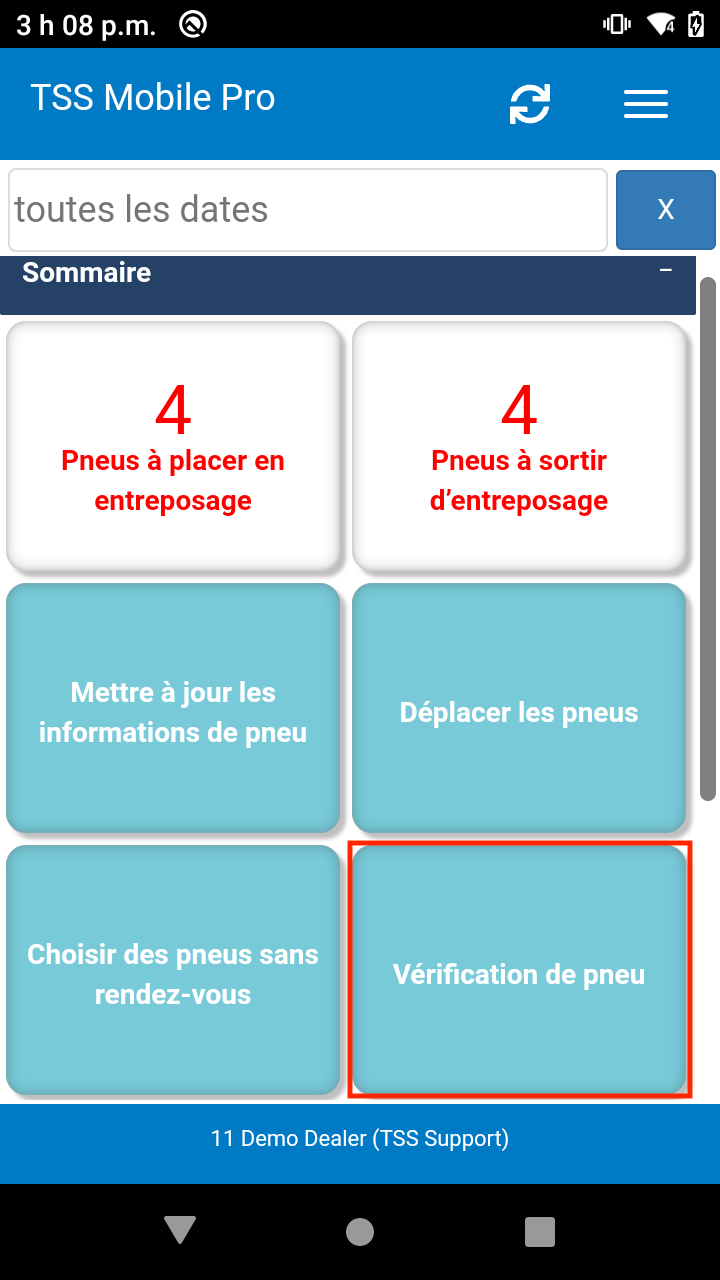 |
| 2. Scannez l'étiquette de l'emplacement ou sélectionnez l'emplacement dans le menu déroulant. | 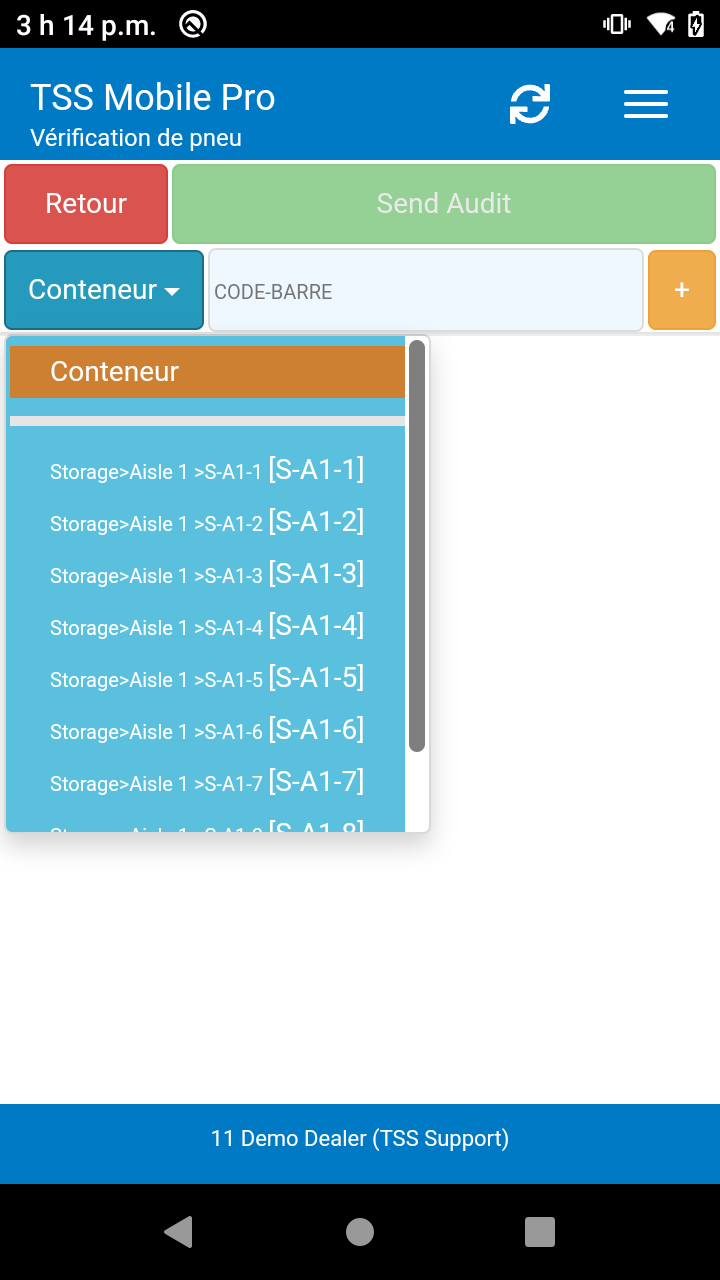 |
| 3. Scannez les pneus dans l'emplacement. MEILLEURE PRATIQUE : Si l’emplacement de stockage numérisé était incorrect, décochez les pneus, scannez l’emplacement correct du bac, puis scannez à nouveau les pneus. | 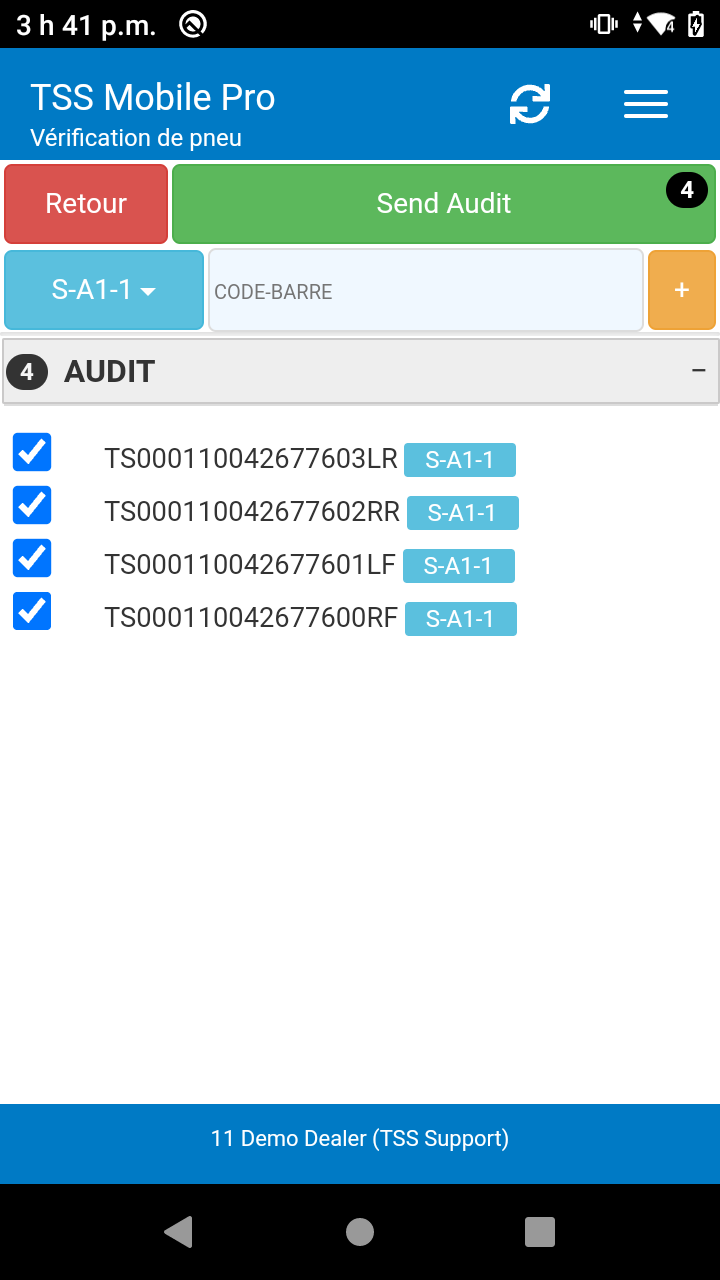 |
| 4. Scannez le prochain emplacement et les pneus à cet emplacement. Répétez ce processus jusqu’à ce que tous les emplacements et tous les pneus aient été scannés. | 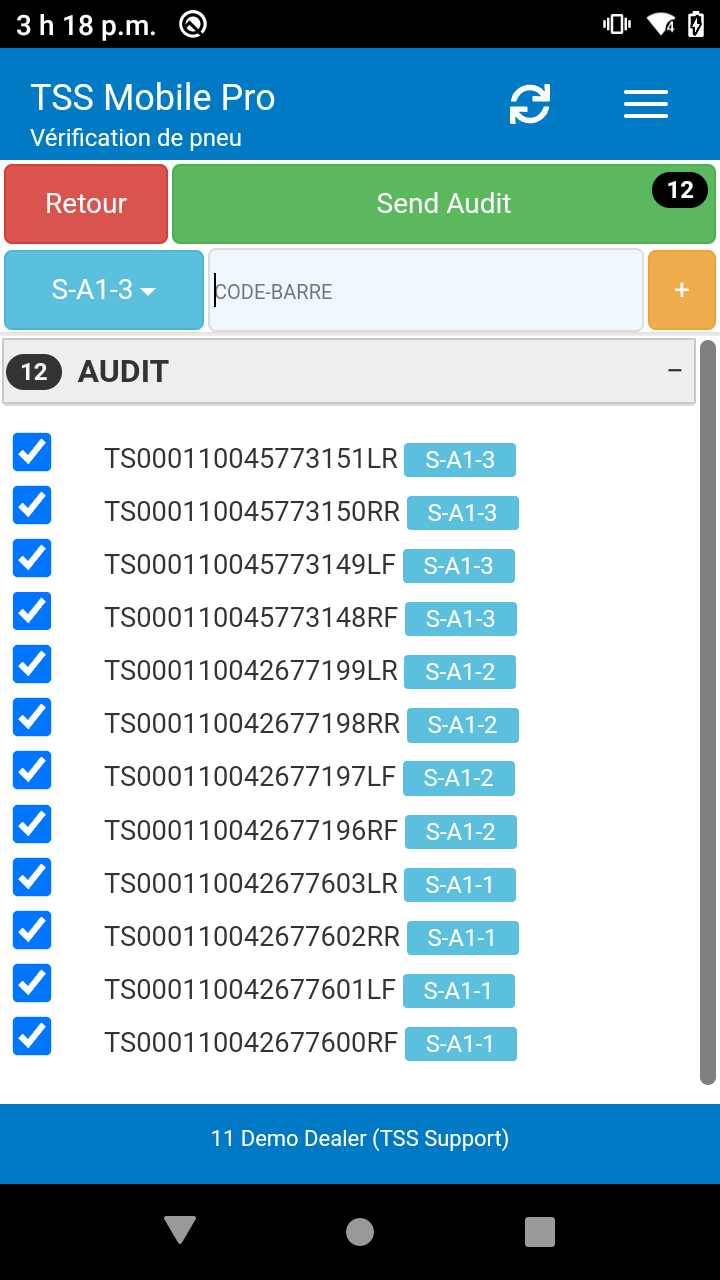 |
| 5. Lorsque vous avez terminé, appuyez sur le bouton Send Audit (vous pouvez envoyer des analyses d'audit à tout moment pendant le processus). Une alerte s'affichera lorsque les analyses d'audit auront été enregistrées et envoyées avec succès. | 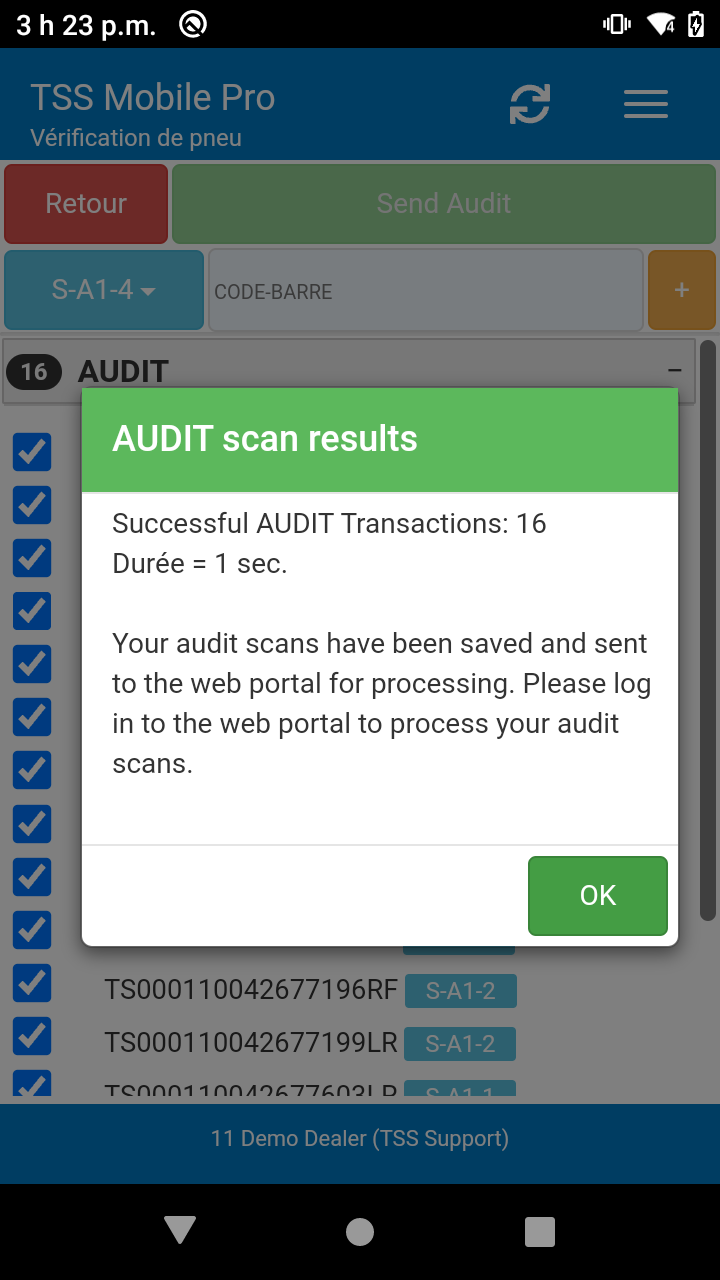 |
BONNES PRATIQUES : Privilégiez la précision à la rapidité lors de la numérisation. Il arrive que les utilisateurs oublient de scanner l’étiquette de l’emplacement de stockage suivant lorsqu’ils se déplacent vers un autre emplacement et commencent à numériser les pneus. Assurez-vous que le bon emplacement a été scanné après chaque série.
Si un emplacement de stockage incorrect a été scanné, décochez les pneus, numérisez le bon emplacement, puis numérisez à nouveau les pneus. Le fait de ne pas corriger ces erreurs de numérisation lors de l'audit entraînera des numérisations en double.
Étape 2 : Résoudre les problèmes liés aux analyses en double
Des enregistrements de balayage en double se produisent lorsque le même code à barres de pneu est scanné dans deux emplacements de stockage différents. Cela peut se produire pour deux raisons :
Doublons – Deux ensembles de pneus différents portent les mêmes étiquettes. Ne pas régler ce problème peut entraîner la perte de jeux.
Erreur de l'utilisateur - L'utilisateur qui a scanné les pneus a commis une erreur (voir le conseil après l'étape 5 de l'audit de balayage dans TSS Mobile Pro).
2.1: Comment résoudre les problèmes de lecture de codes-barres en double
1. Dans le portail Web, accédez à Outils → Vérification des pneu. Vos enregistrements d'analyse envoyés seront énumérés ici.
2. Si vous avez des scans de codes-barres en double, vous verrez une icône de triangle rouge à côté de l'onglet Vérification des pneus.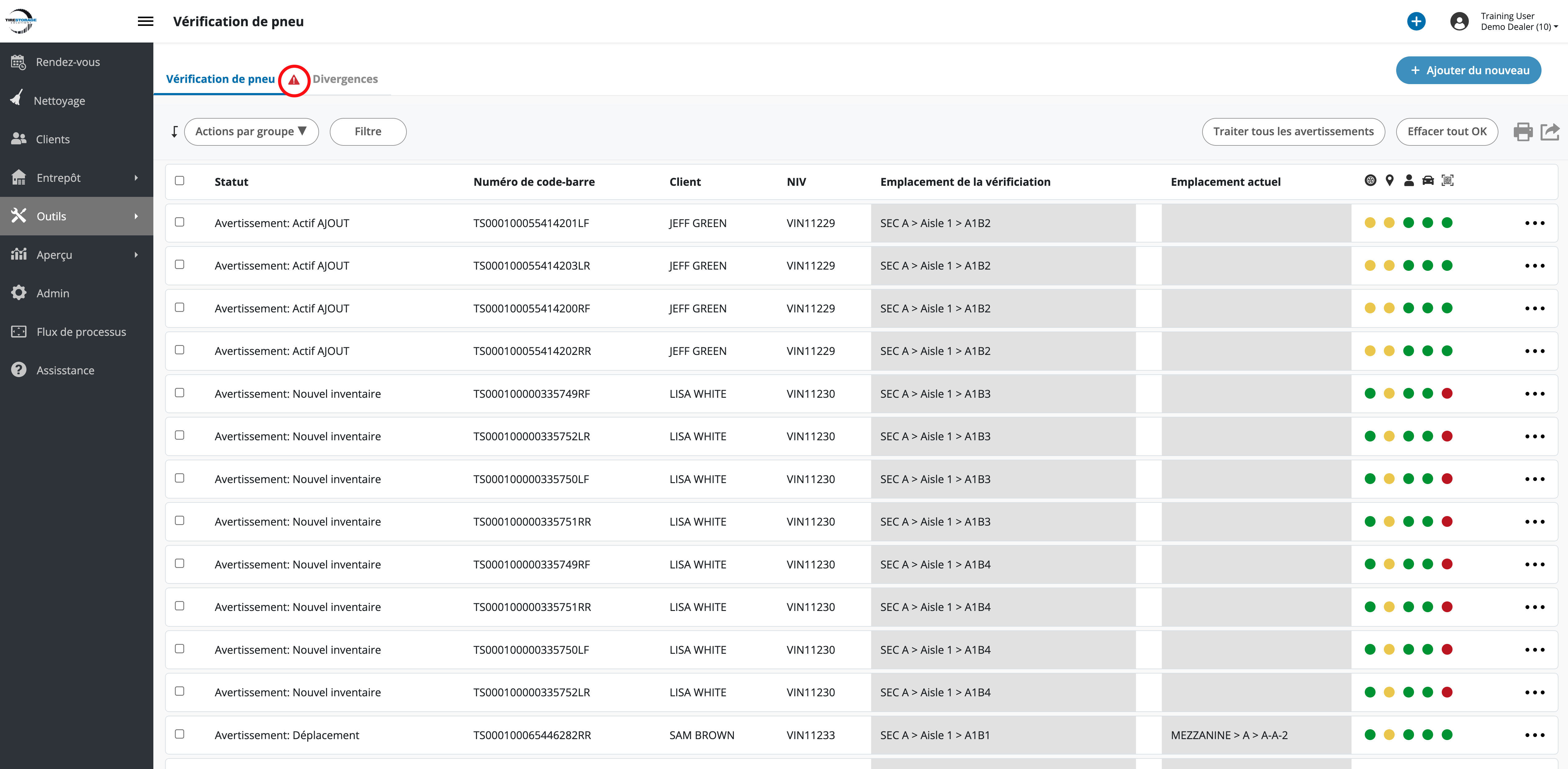
3. Cliquez sur le triangle rouge pour afficher vos enregistrements de scan de codes-barres en double.
4. Conservez l'enregistrement de numérisation qui comporte le « emplacement de la vérificiation » correct et supprimez l'enregistrement en double via l'option Supprimer du menu •••.
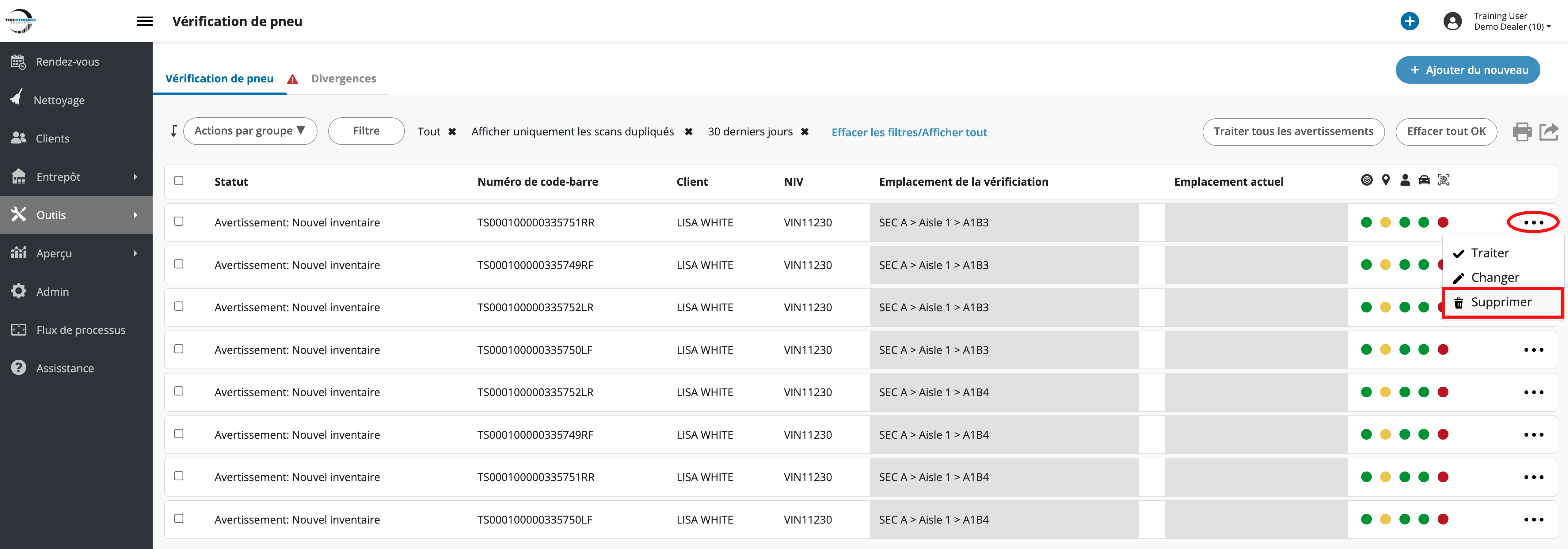
MEILLEURES PRATIQUES : Exportez une copie de vos scans de codes-barres en double pour vos archives.
2.2: Étiquettes en double trouvées sur différents ensembles de pneus
Dans certains cas, des scans en double révèlent un problème d'inventaire plus grave : ensembles de pneus différents peuvent utiliser les mêmes étiquettes de code-barres.
Cela se produit généralement lorsque des étiquettes sont réutilisées par erreur ou lorsqu'un deuxième ensemble de pneus n'a jamais été correctement ajouté au système.
Dans ces situations, ne vous contentez pas d'écraser les informations relatives à l'emplacement de stockage.
- Conservez les enregistrements de lecture de codes-barres du premier emplacement de stockage et supprimez ceux du second.
- Ajoutez un nouveau véhicule et/ou un nouvel ensemble de pneus au profil du client.
- Imprimez les nouvelles étiquettes et collez-les sur le deuxième jeu de pneus.
- Scannez le deuxième jeu de pneus et placez-le dans le deuxième emplacement de stockage.
Étape 3 : Traiter les dossiers d'audit
Comprendre les statuts
| Statut | Signification |
|---|---|
| OK | Le pneu est déjà rangé au bon emplacement de stockage. |
| Avertissement: Nouvelle inventaire | Tire n'a pas d'espace de stockage ni de rendez-vous. |
| Avertissement: Déplacement | Le pneu a été trouvé à un endroit différent de celui prévu. |
| Avertissement: Actif AJOUT | Le pneu n'a pas un emplacement d'entreposage existant et est associé à une commande AJOUT |
| Erreur: Actif RETRAIT | Le pneu a un emplacement d'entreposage existant et est associé à une commande de RETRAIT. |
CONSEIL : Vous pouvez consulter les enregistrements par statut via le bouton Filtrer.
3.1: Enregistrements d'avertissement de traitement
1. Accédez à Outils → Vérification des pneus. Vos audits enregistrés doivent apparaître dans la liste.
2. Cliquez sur le bouton Traiter tous les avertissements.
- Une alerte s'affichera lorsque les audits auront été ajoutés à la file d'attente.
- Les avertissements seront traités automatiquement et les erreurs nécessiteront une vérification.
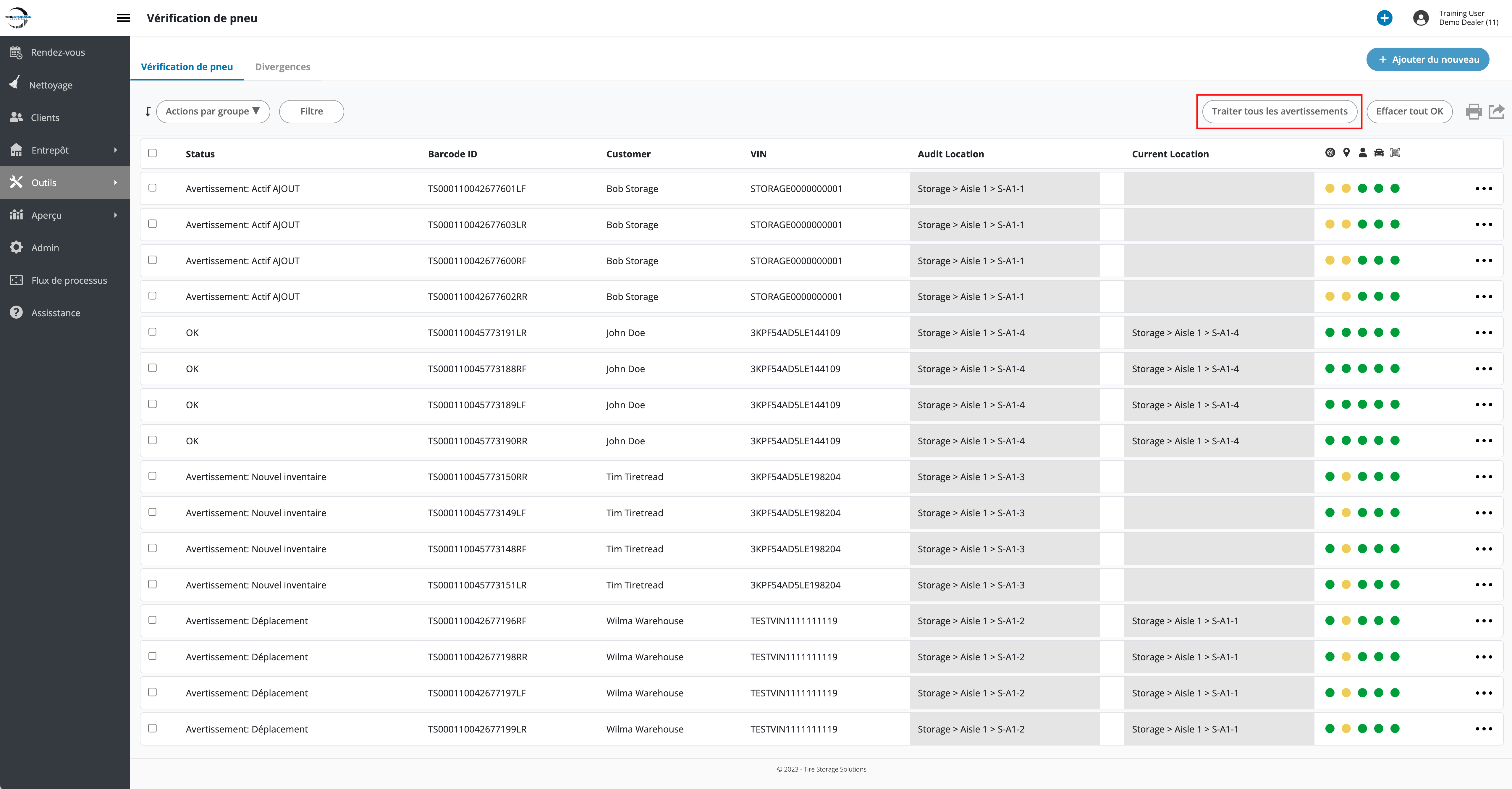
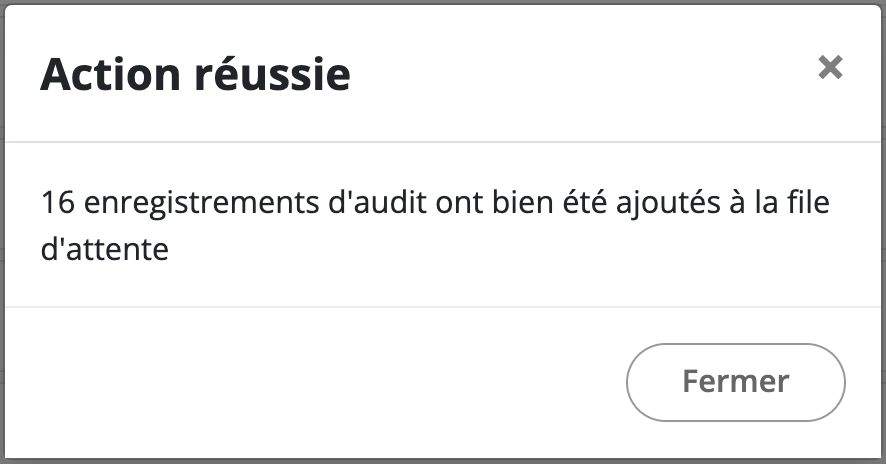
MEILLEURES PRATIQUES : Exportez une copie de votre vérification de pneu avant de le traiter pour vos dossiers.
3.2: Examiner les erreurs de retrait actif
- Cliquez sur le menu ••• de l'enregistrement que vous souhaitez traiter et cliquez sur Traiter.
- Une fenêtre contextuelle apparaîtra confirmant que vous souhaitez déplacer le pneu vers l'emplacement scanné par l'audit.
- Cliquez sur le bouton Déplacement pour traiter l'enregistrement d'audit.
- Rafraîchissez l'application mobile pour mettre à jour les lieux de commande.
Étape 4 : Résoudre les divergences
Tire Audit Discrepancies are tires that are logged in a bin location in your TSS system, but were not scanned during your audit.
REMARQUE : Les divergences ne doivent être résolues que pendant la saison morte, lorsque les pneus ne sont pas activement récupérés ou stockés et uniquement si TOUS les pneus ont été scannés.
1. Une fois que vos enregistrements d'audit ont terminé le traitement et que tous les enregistrements ont le statut « OK », accédez à l'onglet Divergences.
2. Cliquez sur le bouton Filtrer pour mettre à jour le statut :
- Audit partiel (par défaut) - affiche uniquement les anomalies dans les emplacements de stockage que vous avez analysés.
- Audit complet – révèle les anomalies dans tous les emplacements d'entreposage, qu'ils aient été scannés ou non.
3. Cliquez sur un panneau de corbeille pour le développer et afficher les pneus enregistrés à cet emplacement mais non scannés lors de votre audit.
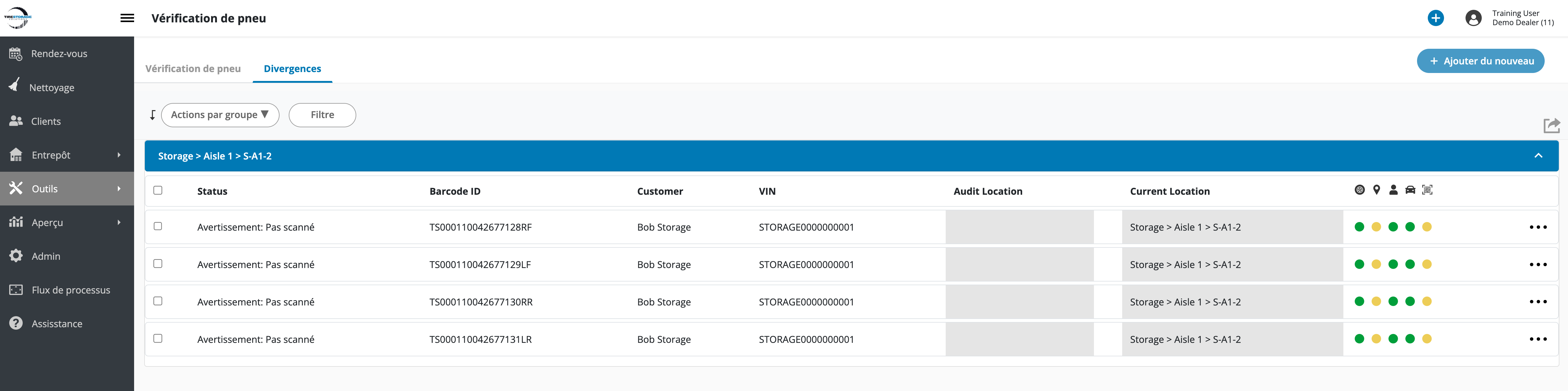
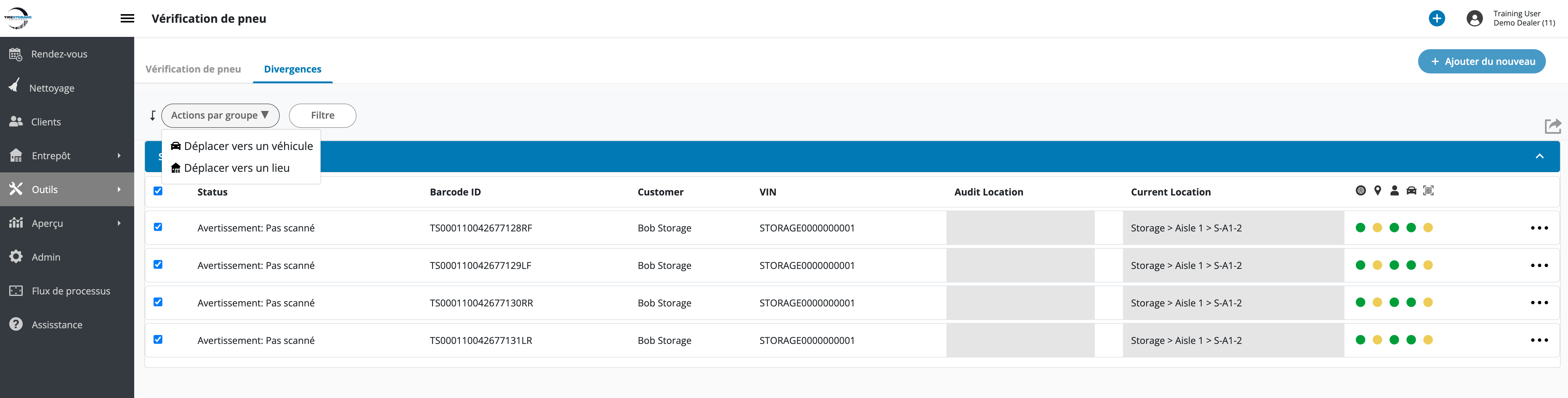
4. Sélectionnez les pneus dans le bac que vous souhaitez actionner et cliquez sur le bouton Actions pa groupe.
5. Vous pouvez soit Déplacer vers un véhicule, soit Déplacer vers un liu.
MEILLEURES PRATIQUES : Nous vous recommandons d'exporter une copie de vos divergences avant de les résoudre.
Étape 5 : Effacement de votre vérification de pneu
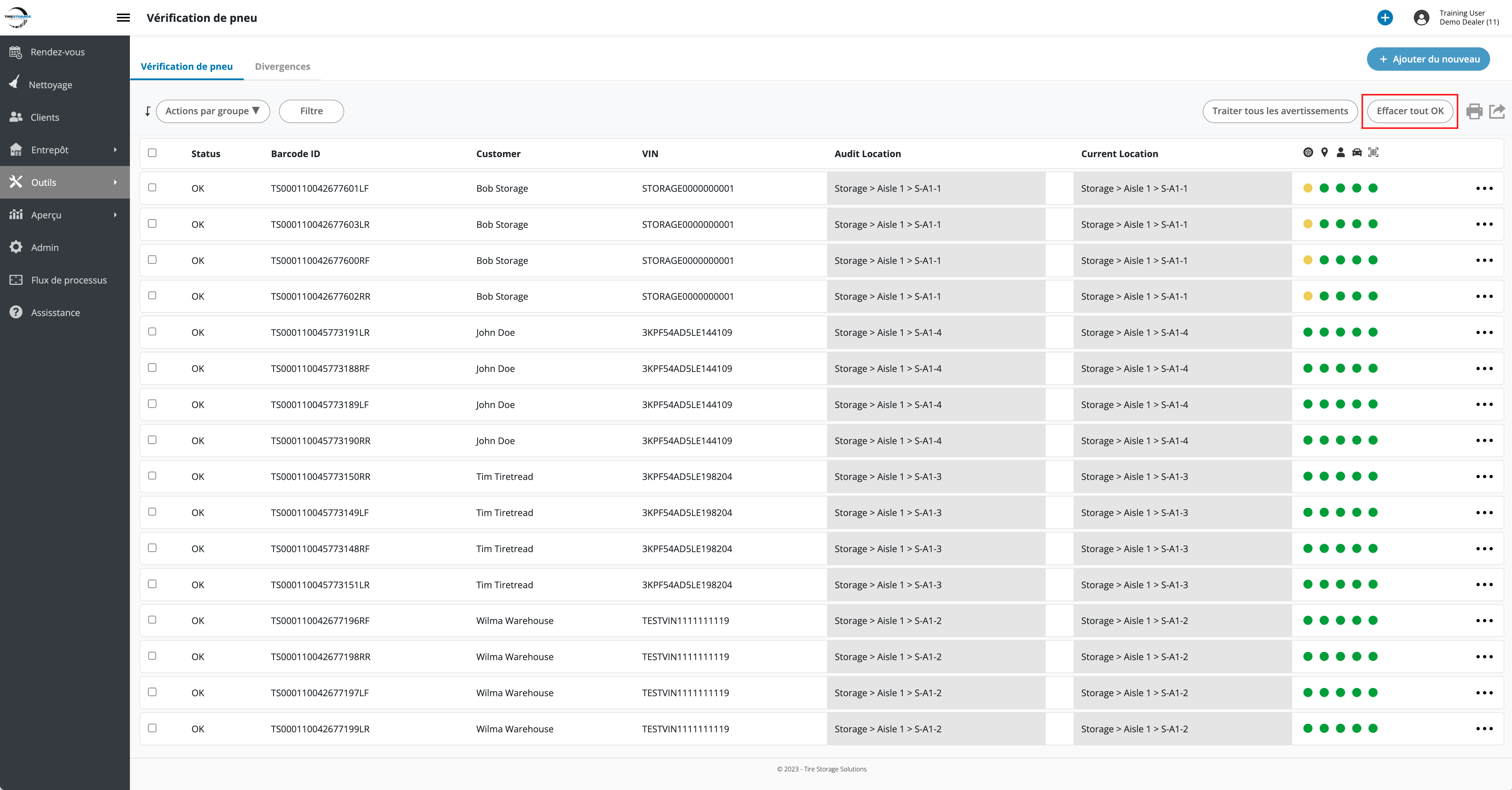
Une fois que l'audit a été traité et que les écarts ont été résolus, cliquez sur le bouton Effacer tout OK pour effacer votre audit et tous les enregistrements d'écart restants.
Nettoyage post-audit (recommandé)
Une fois l'audit des pneus terminé et validé, nous vous recommandons de consulter l'outil « Ensembles incomplets ».
Un ensemble est considéré comme incomplet lorsqu'une partie seulement d'un ensemble de pneus a été entreposée, tandis que d'autres pneus restent affectés au véhicule.
Cela se produit souvent lorsque les étiquettes des pneus sont manquantes, endommagées ou n'ont pas été numérisées lors de l'entreposage ou de l'audit.
Les ensembles incomplets peuvent empêcher la finalisation des commandes de stock et la création de rendez-vous de retrait ultérieurs.
1. Résoudre les problèmes d'ensembles incomplets
Un ensemble est considéré comme incomplet lorsqu'une partie seulement des pneus d'un ensemble est entreposée, tandis que d'autres pneus restent affectés au véhicule.
- Accédez à Outils → Ensembles incomplets.
- Consultez les ensembles de pneus partiellement stockés.
- Résolvez le problème au besoin par le menu contextuel :
- Déplacer les pneus à l'emplacement de l'ensemble : sélectionnez cette option pour entreposer les pneus avec le reste de l'ensemble.
- Supprimer les pneus sur véhicule - Sélectionnez cette option pour retirer les pneus non entreposés de l'ensemble et finaliser la commande associée.
IMPORTANT
Résolvez les problèmes d'ensembles incomplets et de plusieurs emplacements de stockage une fois l'audit des pneus terminé et validé.
Le déplacement de pneus non scannés vers des emplacements de stockage pendant un audit en cours peut générer des enregistrements d'anomalies supplémentaires, car ces pneus n'ont pas été scannés physiquement lors de l'audit.
2. Vérifier et résoudre les problèmes de plusieurs emplacements de stockage
L'onglet « Plusieurs emplacements de stockage » affiche les ensembles de pneus stockés dans plusieurs emplacements.
Dans certains cas, cela peut indiquer un problème de déplacement de pneus.
Cependant, la présence de plusieurs emplacements d'entreposage peut également être parfaitement légitime lorsque tous les pneus d'un ensemble ne peuvent pas être entreposés dans un seul emplacement.
Contrairement aux ensembles incomplets, les enregistrements « Plusieurs emplacements de stockage » n'empêchent pas la création de rendez-vous.
Les utilisateurs peuvent choisir de regrouper les emplacements de pneus au besoin à l'aide des options du menu Actions.
- Accédez à Outils → Ensembles incomplets → Plusieurs emplacements d'entreposage
- Vérifiez les ensembles de pneus entreposés à plusieurs emplacements.
- Résolvez le problème si nécessaire via le menu Enregistrement •••.
CONSEIL : Pour éviter les ensembles incomplets et les doublons involontaires, activez l’option « Afficher l’ensemble de pneus » avant de commencer votre audit et assurez-vous que tous les pneus de chaque ensemble sont scannés avant de passer à l’emplacement suivant.
3. Nettoyage des rendez-vous
Une fois l'audit des pneus terminé et validé, nous vous recommandons de faire un nettoyage des rendez-vous.
Le traitement des enregistrements d'audit PUT actifs peut finaliser les commandes PUT en cours et, pour les concessionnaires utilisant AutoPicker, déclencher le traitement automatisé des commandes.
L'exécution du nettoyage des rendez-vous après l'audit permet d'identifier et de clôturer les rendez-vous finalisés, réduisant ainsi le nombre de jeux de pneus bloqués et améliorant la précision des stocks.